
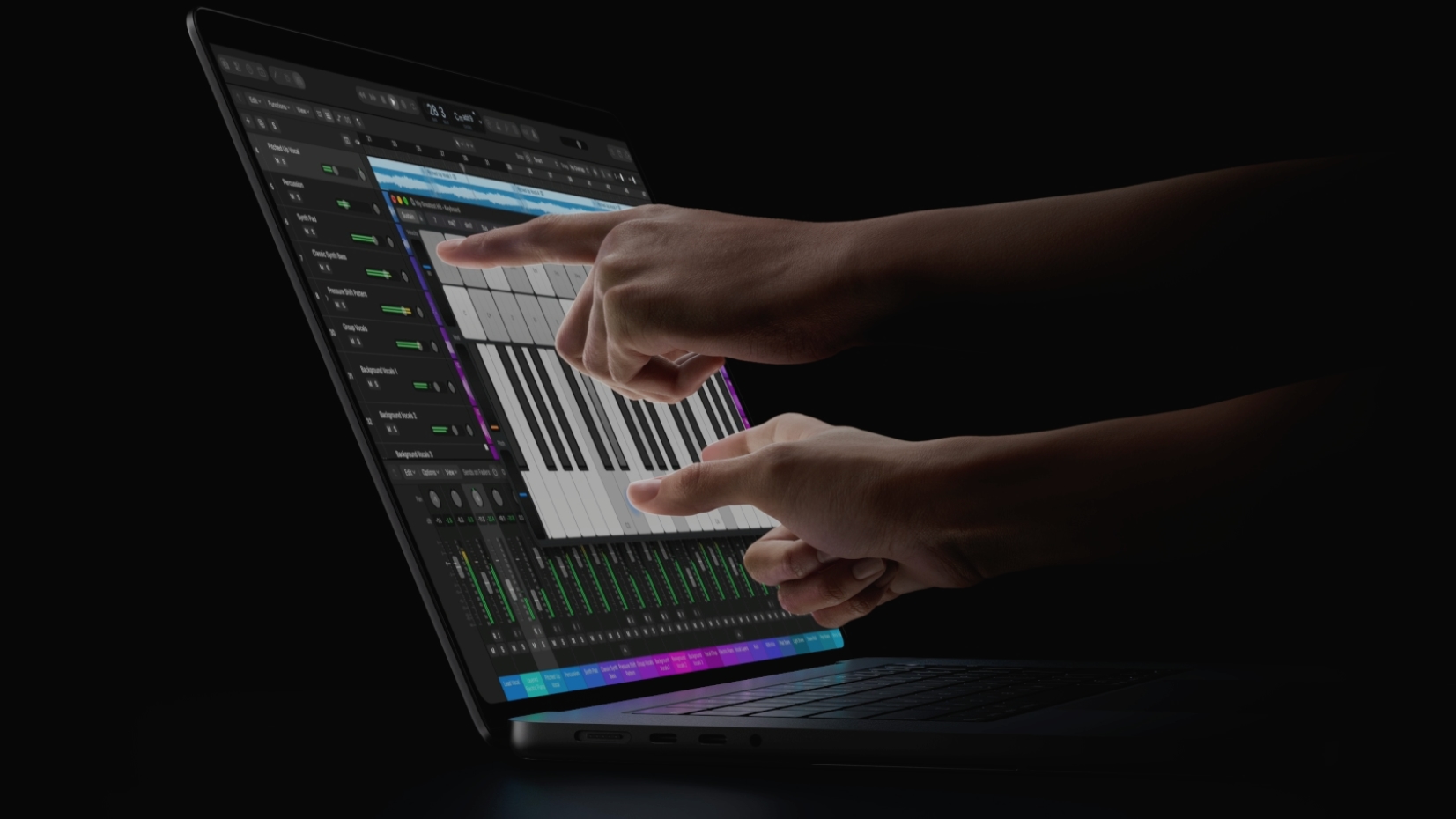
แม้ว่า Apple จะเคยปฏิเสธแนวคิดหน้าจอสัมผัสมานาน แต่การนำเข้ามาใช้ถือเป็นการเปลี่ยนแปลงครั้งใหญ่ในแนวคิดของบริษัท ซึ่งในอดีต Steve Jobs เคยโต้แย้งว่าพื้นผิวสัมผัสไม่เหมาะกับการใช้งานในแนวตั้ง
ปัจจุบัน หากการสัมผัสบางท่าทางมีประโยชน์ แต่บางท่าทางกลับถูกกระตุ้นโดยไม่ได้ตั้งใจ ผู้ใช้สามารถปรับตั้งค่าแต่ละท่าทางได้ แทนที่จะปิดการสัมผัสทั้งหมด
ใน System Settings สามารถเลือก Touch Display เพื่อปิดการใช้งานท่าทางต่างๆ ได้ นอกจากนี้ การใช้งาน Swipe ระหว่าง Spaces, Mission Control และ App Exposé ก็มีเมนูให้ปรับเปลี่ยนการทำงานได้เช่นกัน
AssistiveTouch และเมนู Accessibility ➝ Zoom ยังมีตัวเลือกสำหรับการควบคุมหน้าจอด้วยการสัมผัส หรือการซูมผ่าน Touch Display หรือ Sidecar อีกด้วย
สำหรับนักพัฒนาที่ใช้ Xcode’s iOS Simulator สามารถทดสอบการแตะ, ปัด และการบีบของแอปพลิเคชันได้โดยตรงบนหน้าจอ แทนการใช้ Trackpad และคีย์บอร์ด
ศัพท์ที่ควรรู้
- Touch Display – หน้าจอที่รองรับการสัมผัสซึ่งผู้ใช้สามารถโต้ตอบได้โดยตรง
- Sidecar – ฟีเจอร์ที่อนุญาตให้ใช้ iPad เป็นจอแสดงผลเสริมสำหรับ Mac
- System Settings – ส่วนตั้งค่าของระบบปฏิบัติการที่ใช้ในการปรับแต่งการทำงานของเครื่อง
- AssistiveTouch – ฟีเจอร์ช่วยเหลือที่ช่วยให้ผู้ใช้สามารถควบคุมหน้าจอได้ด้วยวิธีทางเลือก
ที่มา: MacRumors